
In deze handleiding leggen we je uit hoe je je e-mail kunt instellen in Gmail. Mocht je de mail willen instellen in een ander programma kun je het best even kijken in ons overzicht van e-mail handleidingen.
Benodigde gegevens
We gaan er in deze handleiding van uit dat het e-mail adres al is aangemaakt en dat je de gegevens hiervan hebt gecontroleerd door in te loggen op onze webmailomgeving op https://www.webmailsecure.com/. Mocht je hier niet kunnen inloggen zie dan onze handleidingen:
E-mail instellingen
Onderstaand de gegevens die je nodig hebt bij de volgende stappen in deze handleiding:
Het kan handig zijn de email niet via een regulier mailprogramma of webmail te beheren, maar het te koppelen aan je Gmail account. Indien je graag werkt met Gmail, raden we aan om zowel je inkomende als je uitgaande EvoHosting email te koppelen. Je inkomende EvoHosting email wordt dan automatisch ieder half uur direct vanuit Gmail opgehaald van de mailserver bij EvoHosting en weergegeven in je Gmail inbox.
Het importeren van email is een veel beter alternatief op het gebruik van een forwarder, omdat doorgestuurde email vaak onterecht door Gmail als spam worden gelabeld. De spam beoordeling is iets dat bij de instellingen van het domein van de afzender ligt. Hoe moderner het ingesteld (met SPF, DKIM en DMARC), hoe sneller forwards worden aangemerkt als spam en dus niet in je Inbox komen maar in je spammap bij Gmail. Iets dat we dus sterk afraden.
Voer de volgende stappen uit om je mail in Gmail te importeren en te zorgen dat de antwoorden ook met dat mailadres verstuurd worden:
Log in in je Gmail, klik het tandwiel rechtsboven en klik op Alle instellingen bekijken.

Klik dan op tabblad Accounts en import
Op die pagina kies ‘E-mailberichten en contacten importeren’:

Vul in het pop-up scherm het adres in dat je wilt toevoegen en klik op Doorgaan:

Vul in het onderstaande scherm in: het wachtwoord, je POP-gebruikersnaam (je e-mailadres), en de POP-server: hostingsecure.email. Kies Poort 995 en vink aan SSL En klik vervolgens op Doorgaan.

Je krijgt dan als je het goed hebt ingevuld Stap 2: Opties importeren Standaard vinkjes staan al goed, mocht je echter willen een of allebei keuzes ook uitgevoerd worden, dan moet je die aanvinken.
a. Als een kopie van de opgehaalde berichten op de server achter moet blijven (je kunt dan via de EvoHosting webmail ze eveneens bekijken)
b. Binnenkomende berichten archiveren (inbox overslaan) dan komen ze in een aparte categorie links in je Gmail. Klik vervolgens op Import starten:

Je krijgt dan het Stap 3: Voltooien in beeld. Gmail meldt dat berichten geïmporteerd gaan worden. Let op: het kan dus enkele uren tot dagen duren voordat dit gereed is):

Als je ook wilt verzenden met een ander mailadres dan je gmail.com mailadres kun je dat zelf instellen. Gmail stuurt dan met dat andere mailadres als afzender via de EvoHosting emailserver. In deze stap zorg je dat Gmail gebruik maakt van de EvoHosting mailserver om uitgaande email te versturen. Dat is zeer aan te raden in het kader van spam-gevoeligheid, en daarnaast ziet je ontvanger op die manier ook niet dat je email ‘afkomstig van gmail’ is. Om dit goed in te stellen, vul je de naam in die als afzender vermeld moet worden. Alleen als je de mail in een reeds in gebruik zijnde gmail laat komen, vink dan aan Alias. Klik op volgende stap.
Log in in je Gmail, klik het tandwiel rechtsboven en klik op Alle instellingen bekijken:
Klik dan op tabblad Accounts en import
Kies de optie ‘Beveiligde verbinding via TLS’
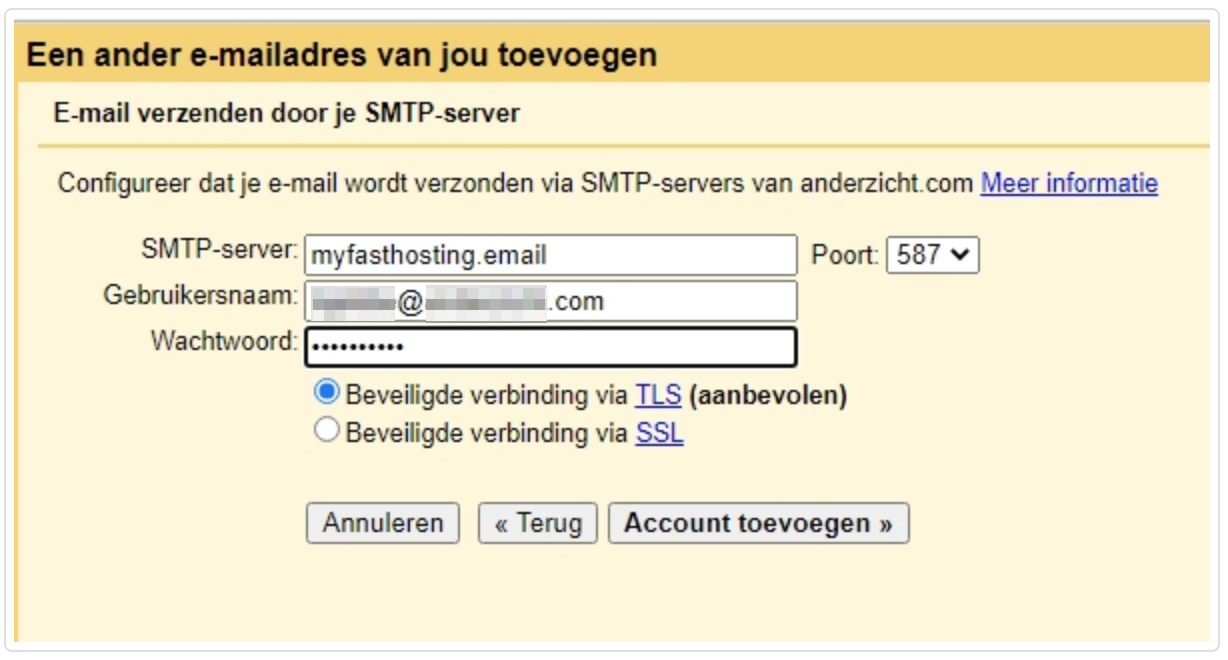
Klik op Account toevoegen, je krijgt dan de melding dat een bevestigingscode en link gemaild is naar je e-mailadres:

Je ontvangt nu een mail met een bevestigingscode. Op die link moet je klikken om het te bevestigen of kopieer de code in dit laatste scherm. Sluit vervolgens het venster. Je email is nu volledig gekoppeld voor inkomende en uitgaande email. Je zult nu zien dat je ook email kunt verzenden vanaf je EvoHosting email account, rechtstreeks vanuit Gmail ‘email opstellen’ door op het zwarte driehoekje naast je standaard adres in de Van regel te klikken en dan de juiste te kiezen:

Klaar!
Gmail kijkt om de zoveel tijd of er nieuwe mail is. Komt er veel mail binnen op het opgehaalde account, dan zal Gmail ook vaker kijken of er nieuwe mail is, in geval van weinig mail kan het dus even duren, ook al is de mail al een poosje binnen. Om te zorgen dat Gmail toch kijkt, klik je de vernieuwtoets bovenaan om het checken op nieuwe mail te forceren:

